Guía Rápida

Esta es una guía rápida de cómo utilizar la plataforma y así poder personalizarla según las necesidades de tu empresa.

Lo que podrán ver tus trabajadores

Usuario SIN permisos de administrador

Esta es la versión más sencilla de la plataforma eFichajes.es y permite:

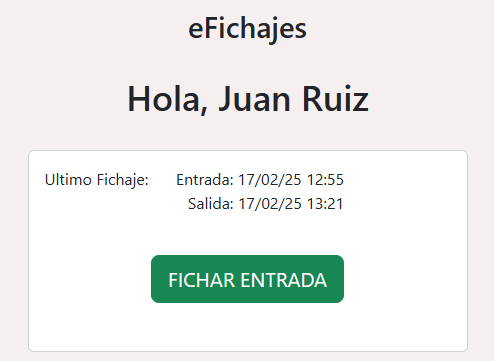
Imagen de la plataforma para fichar entrada

1. Fichar Entrada

Puedes crear un nuevo fichaje haciendo click sobre el botón verde "FICAHR ENTRADA"
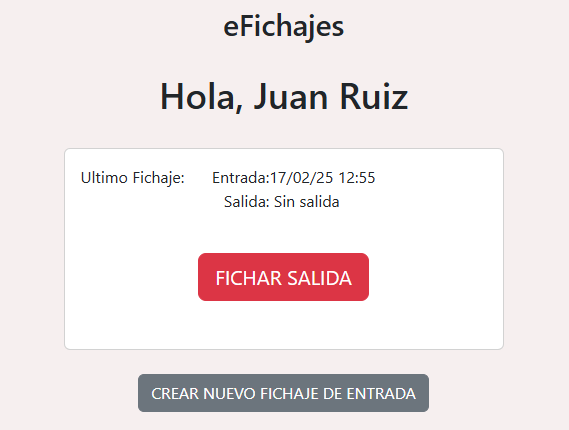
Imagen de la plataforma para fichar salida

2. Fichar Salida

Para fichar la salida puede hacer click sobre el botón rojo "FICHAR SALIDA".

En caso de que se nos olvidara cerrar el fichaje y nos encontramos en la siguiente jornada podemos usar el botón gris "CREA NUEVO FICHAJE DE ENTRADA"
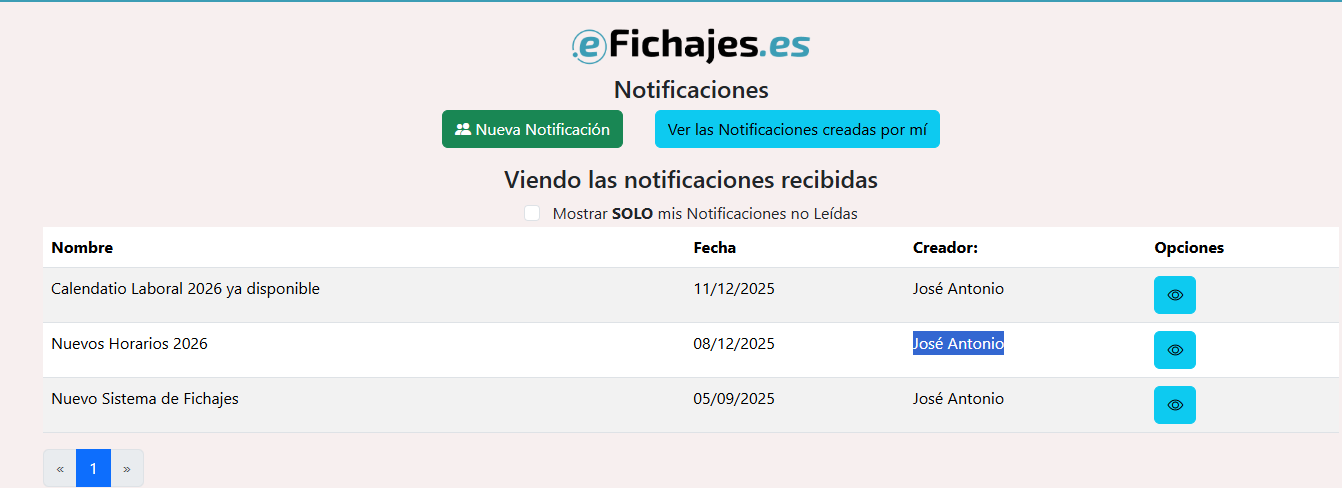
3. Ver sus datos

Ver sus datos, sus fichajes, y el calendario laboral de la empresa, pero sin modificar nada

4. Recibir y Enviar Notificaciones

Poder recibir notificaciones desde los Administradores de la empresa, y poder enviarles notificaciones


Logotipo vertical blanco de la plataforma efichajes.es

Prueba eFichajes.es sin compromiso

Lo que podrá VER EL ADMINISTRADOR

Usuario CON permisos de administrador

Además de poner acceder a todas las opciones de un usuario SIN permisos, permite modificar todas las opciones de configuración de la empresa (Calendario Laboral , los Trabajadores y Solicitudes de Ausencias) y toda gestión de los fichajes.

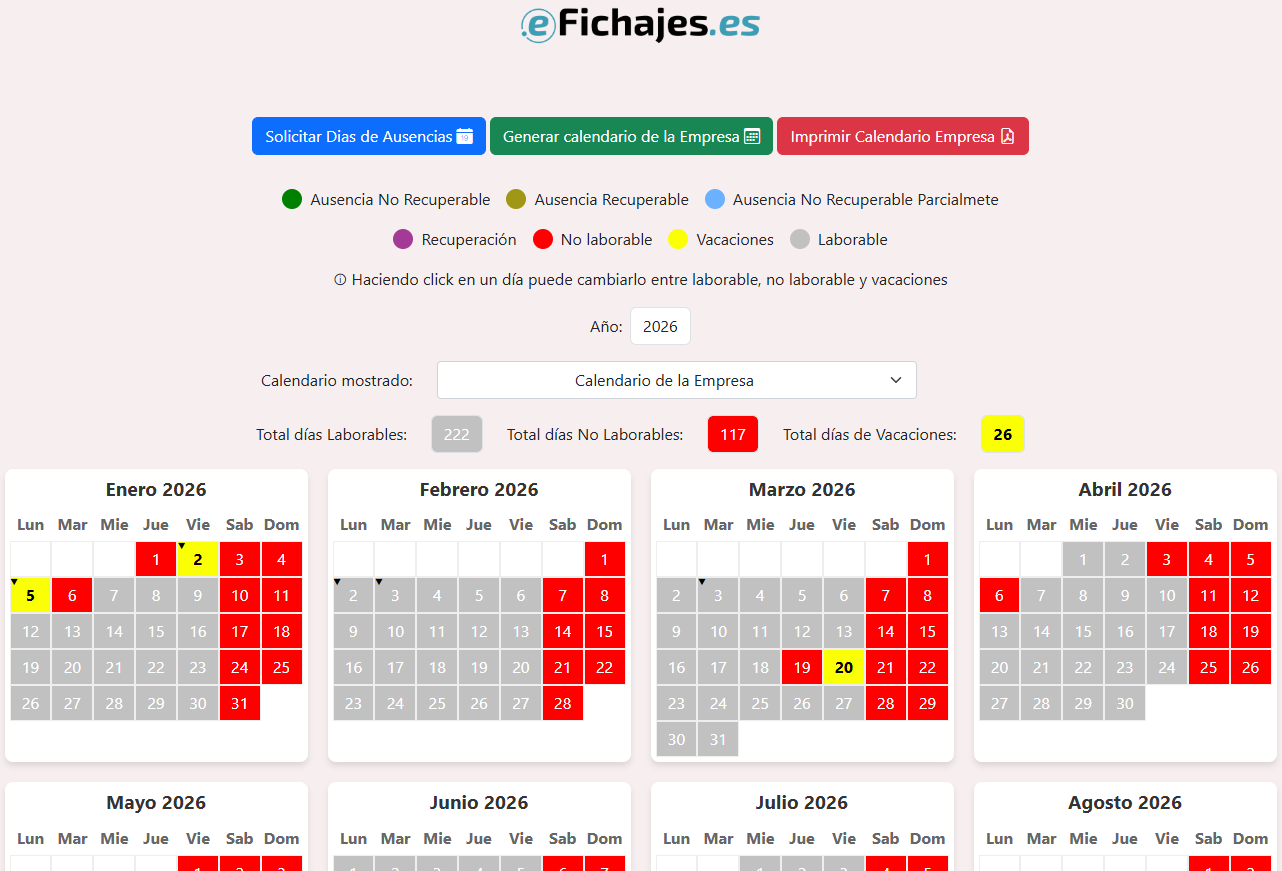
1. Calendario Laboral

Puedes adaptar el calendario laboral de la empresa y de sus trabajadores , configurar horas extra, aplicar filtros y activar o desactivar los avisos.

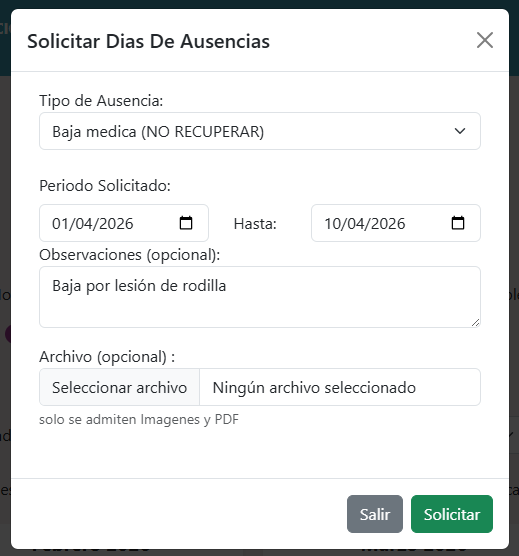
Además de poder solicitar días de ausencias
Toque sobre un día del calendario para marcarlo en rojo (no laborable) , en amarillo (vacaciones), en gris (laborable). Debe indicar tanto los festivos como los días de vacaciones de su empresa.

Si lo prefiere, puede aplicar estos cambios a grandes tramos de días mediante los filtros de arriba, por ejemplo, las vacaciones de agosto.


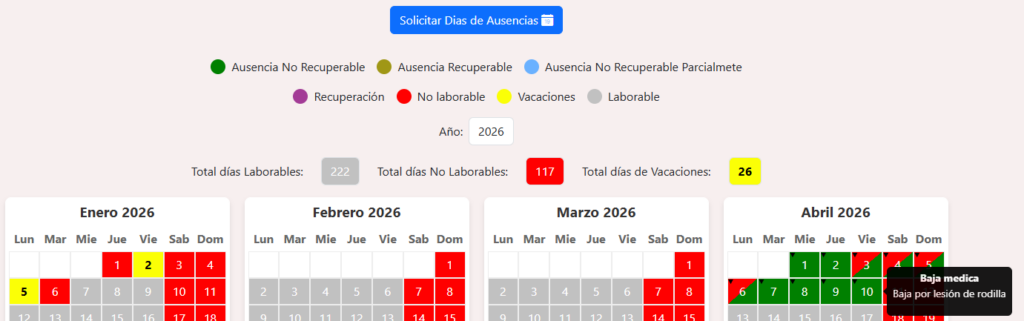
Los trabajadores pueden solicitar días de ausencias. 

Una vez han sido aprobadas en el apartado de solicitudes de ausencias del administrador, se verán reflejadas en el calendario del trabajador 

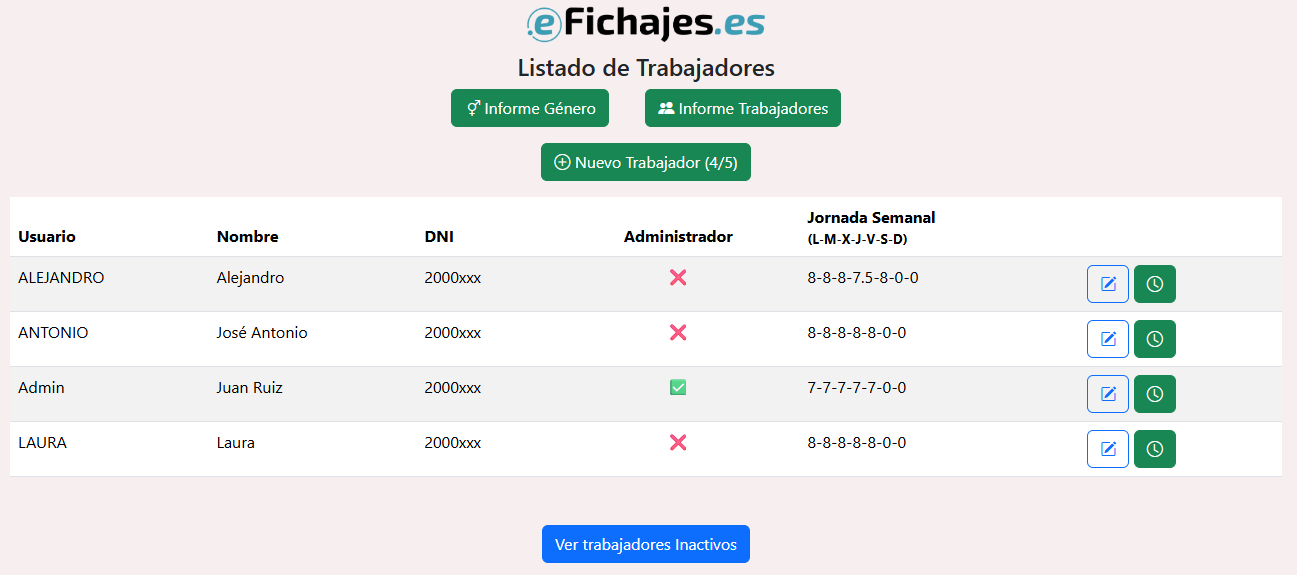
2. Trabajadores

Puedes crear y modificar trabajadores

El botón verde de «Nuevo Trabajador» permite crear nuevos trabajadores y nos indica cuántos tenemos disponibles.

Icono para modificaciones

Podemos modificar los datos de un trabajador con su botón de editar.
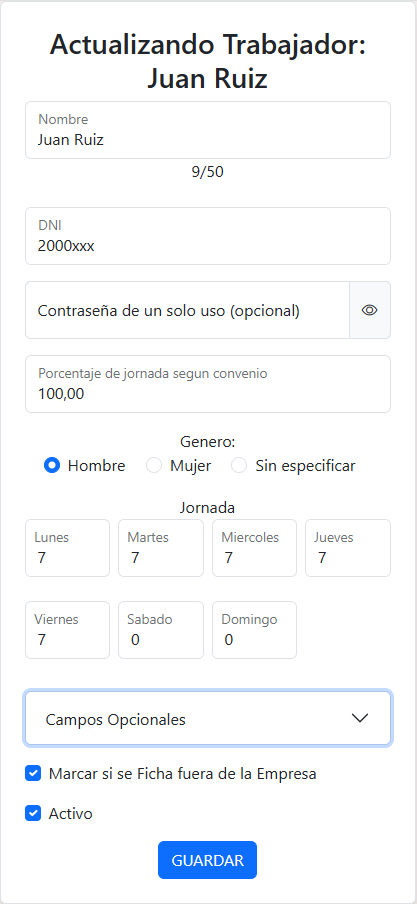
Al hacer clic en ese botón, iréis directamente a esta ventana:

En ella podemos:

  • Cambiar la contraseña, si se le ha olvidado.
  • Introducir el correo en el que recibirá los avisos si se le olvida fichar (Campos Opcionales).
  • Indicar su jornada para cada día de la semana.
  • Marcar si el trabajador puede fichar fuera de la ubicación de la empresa
  • Desactivarlo: si deja de trabajar en la empresa ya no podrá entrar a la plataforma.
  • Y otros campos opcionales
Icono para horarios

En la lista de trabajadores también podemos pulsar el botón del reloj.

Al hacer clic en este botón del reloj, abrirá esta ventana:

Podemos indicar sus horarios de cada día de la semana, en jornada continua o partida (1º y 2º).

Estos horarios son los que utiliza el sistema para mandar los correos de aviso de los fichajes olvidados.

* Si no le activamos la notificaciones no se mandarán correos de aviso si se le olvida fichar.

3. Fichajes

Puedes gestionar todos los fichajes

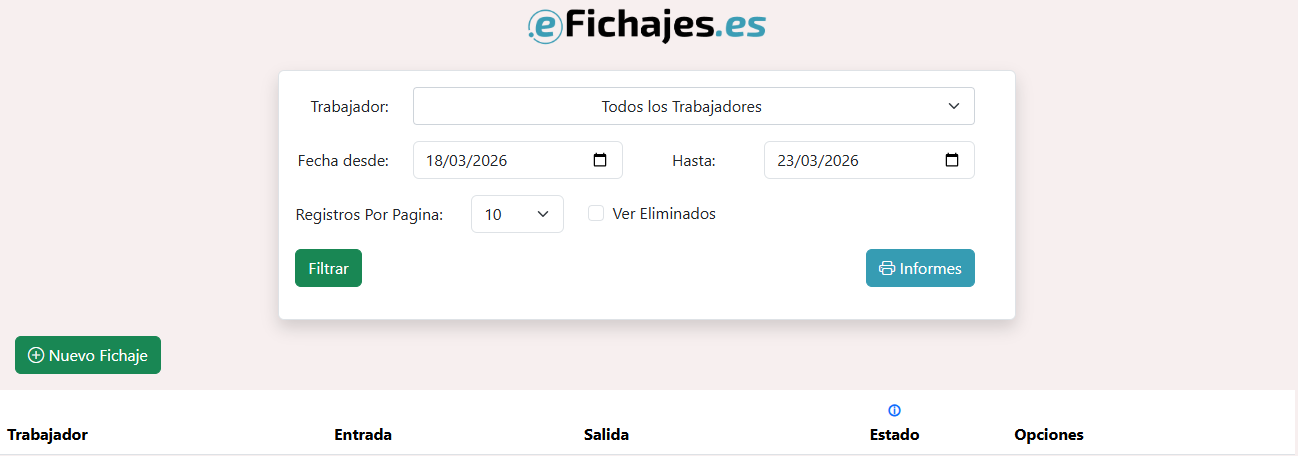
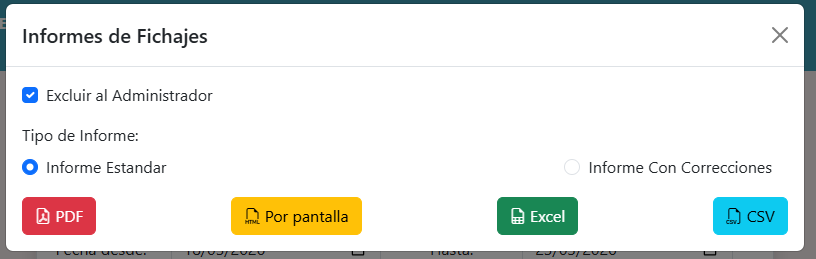
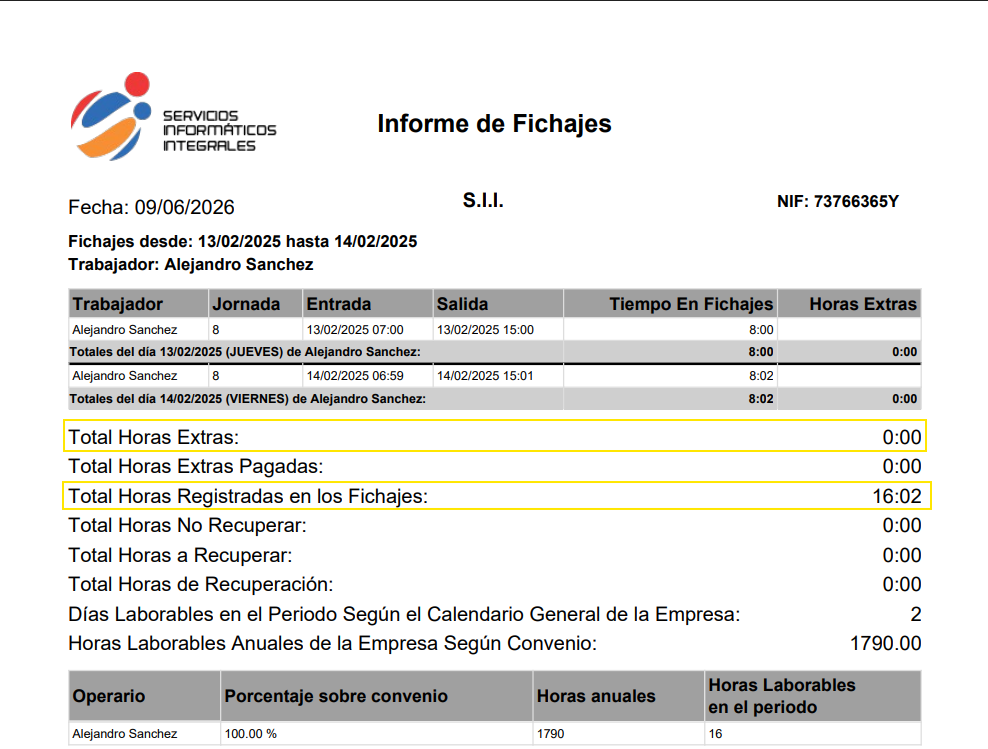
El botón azul «Informes» permiten generar informes sobre los fichajes que podremos imprimir o guardar/enviar en distintos formatos: PDF, Excel, CSV o mostrar por la pantalla del Navegador 


Botón filtrar

El botón "Filtrar" nos permite controlar qué fichajes aparecerán en pantalla, en la parte de abajo.

Botón nuevo fichaje

El botón de "Nuevo Fichaje" nos permite crear manualmente un fichaje para un trabajador si un día se le ha olvidado fichar
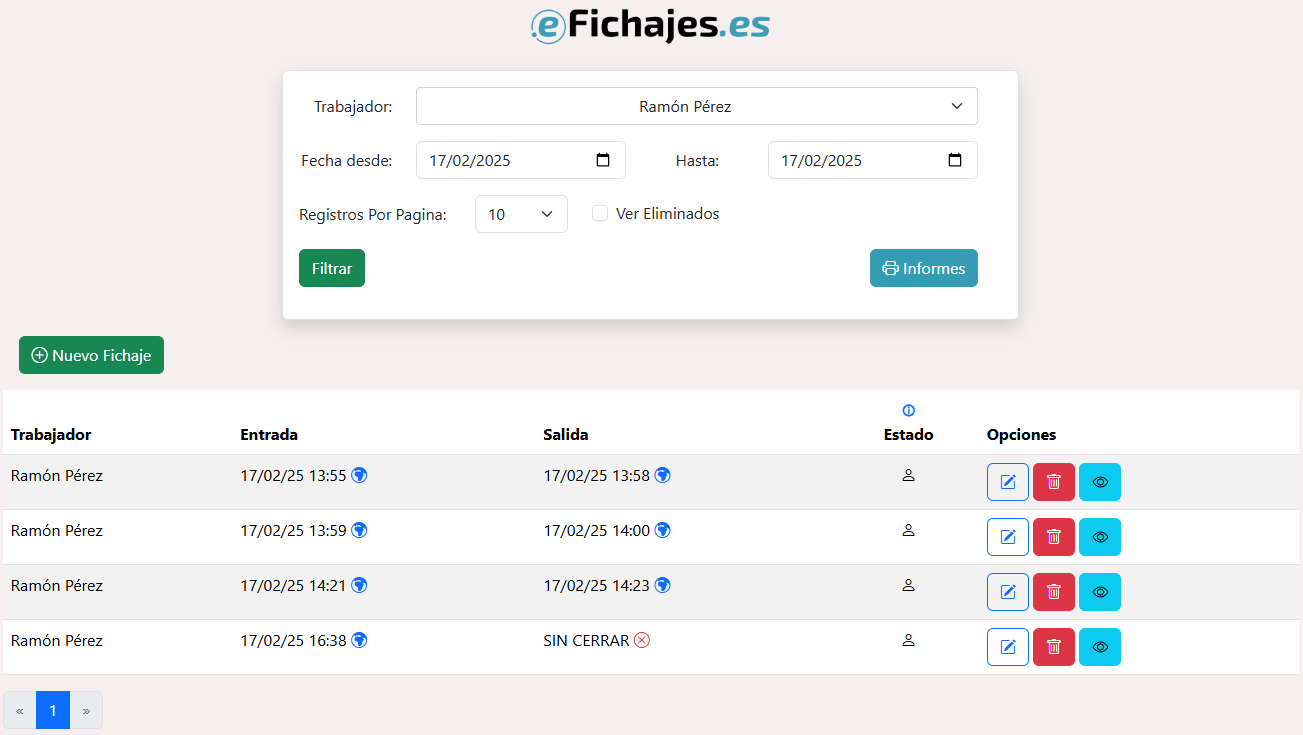
Para cada fichaje podemos modificarlo, borrarlo o ver sus detalles, mediante los botones que aparecen en la columna Opciones. Todos estos cambios quedan registrados para cumplir la Ley.

Al lado de las horas de Entrada y Salida podemos ver el botón del «Mundo» que nos permite acceder a la geolocalización del fichaje, se abrirá Google Maps, que nos indicará dónde se encontraba el trabajador cuando fichó.

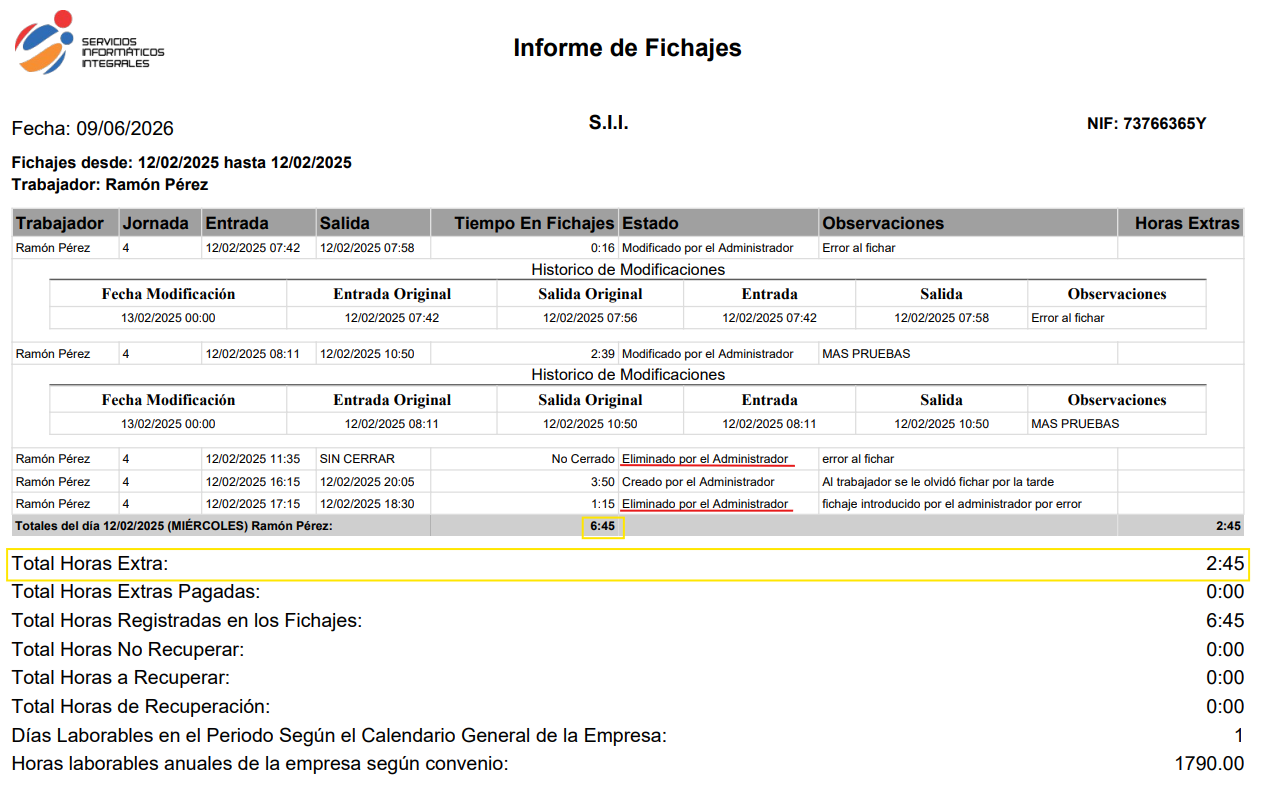
Informe Estándar: Para la empresa que le permitirá controlar los fichajes de los trabajadores y saber si han hecho horas extras, o deben horas a la empresa:

En este informe quedan reflejadas todas las correcciones que el administrador hace en los fichajes. Esto es imprescindible para cumplir la Ley. Por lo tanto, este es el informe que deberíamos generar si tuviésemos una inspección.

Se muestran los valores actuales y los que había antes de la modificación, borrado o creación de cada fichaje.

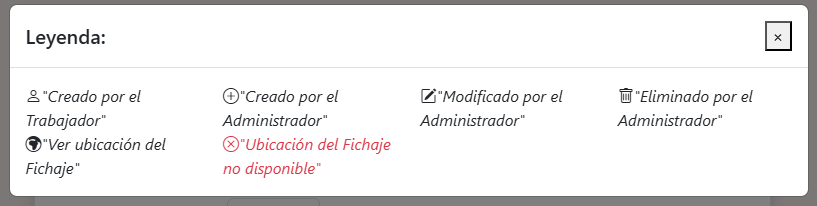
Estos son los significados de los símbolos de estado:

Siempre que se cree, borre o modifique un fichaje se deberá justificar por qué se ha hecho.

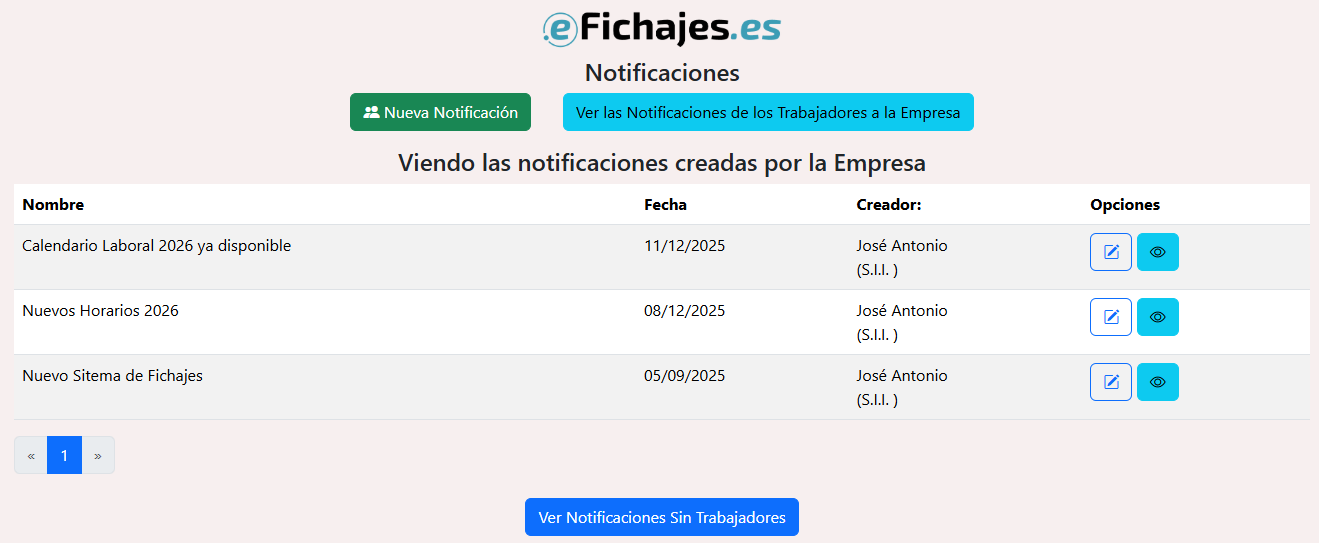
4. Notificaciones

Permite enviar y recibir notificaciones entre el Administrador y los Trabajadores

Los Trabajadores y Administradores pueden crear Notificaciones

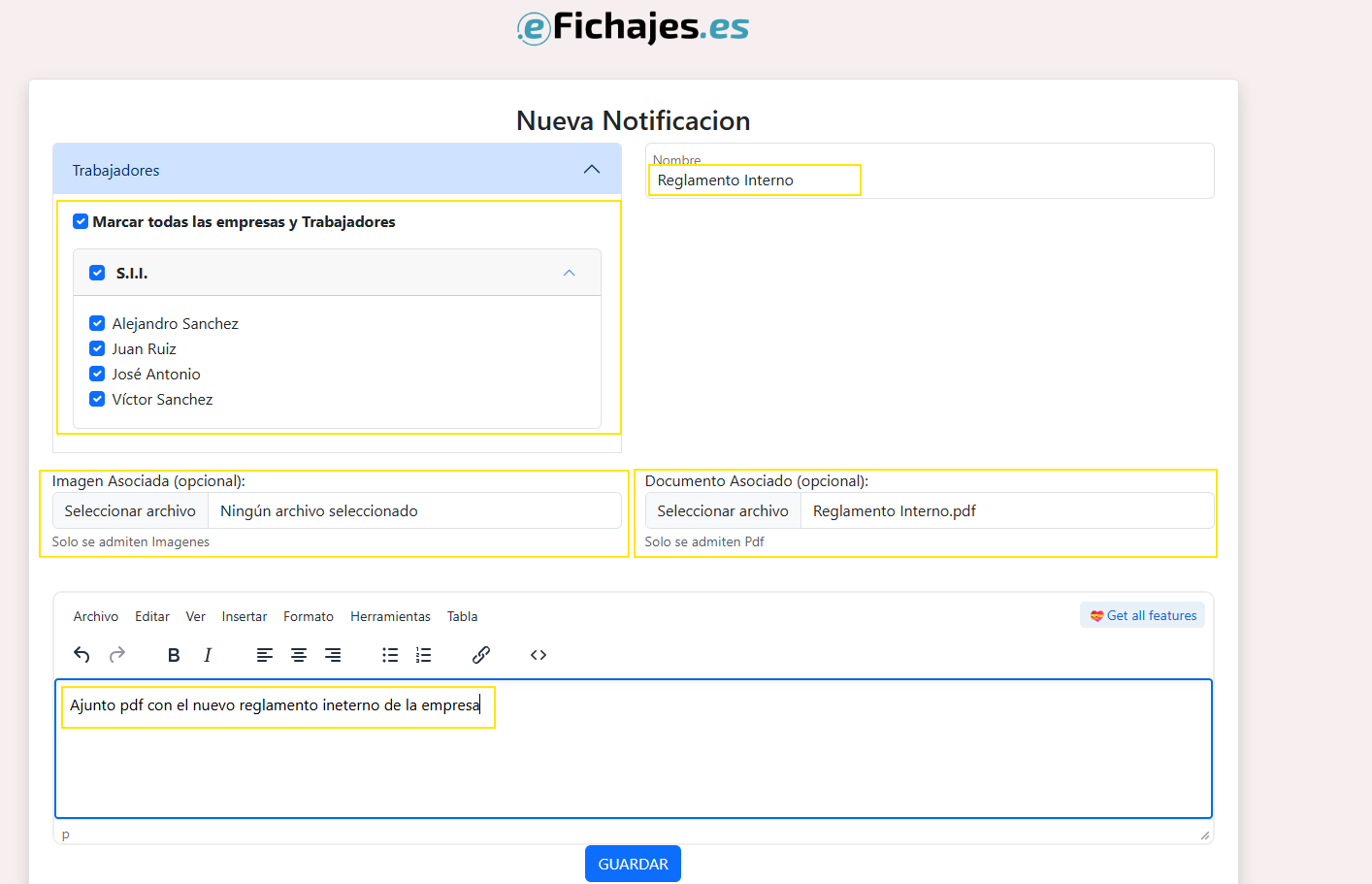
Cuando creamos una nueva notificación debemos indicar quienes son los destinatarios

Darle un Nombre a la notificación

Y crear el contenido del la notificación

Opcionalmente podemos adjuntar una Imagen y un archivo PDF


* Los Trabajadores solo pueden enviar Notificaciones a los administradores  

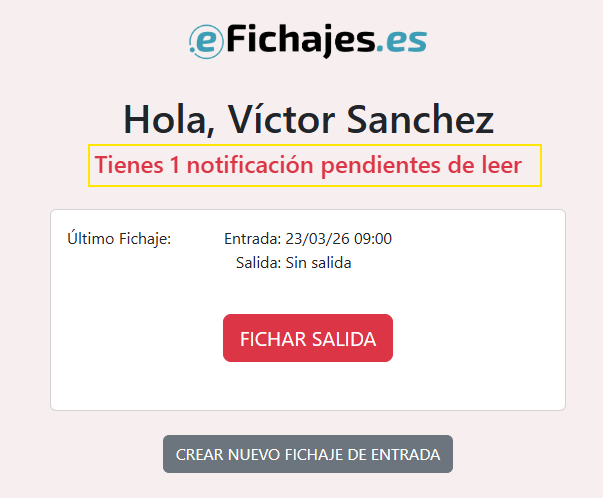
Una vez creada el Trabajador vera que tiene una Notificación pendiente de leer:

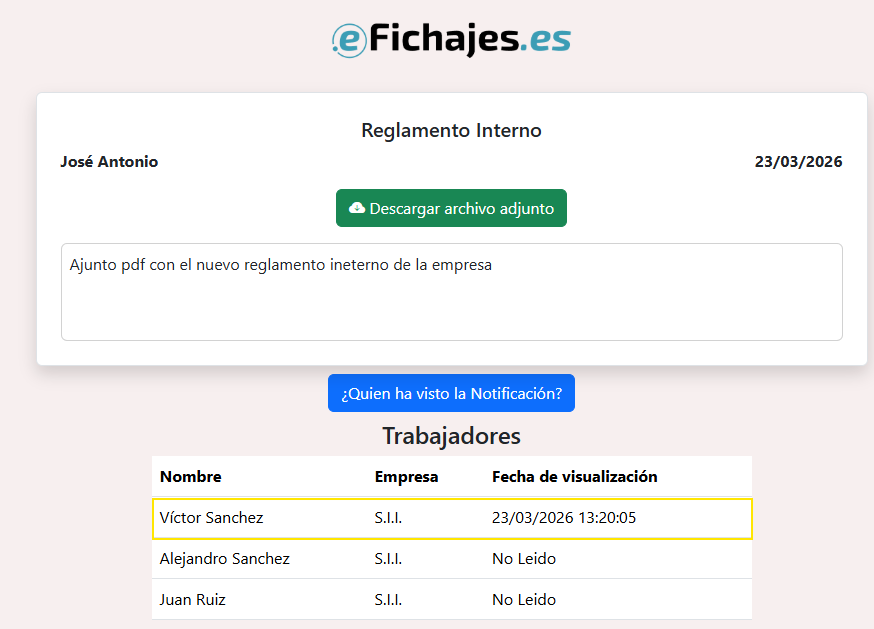
Podemos Saber quienes y cuando han leído la Notificación 

5. Solicitudes de Ausencias

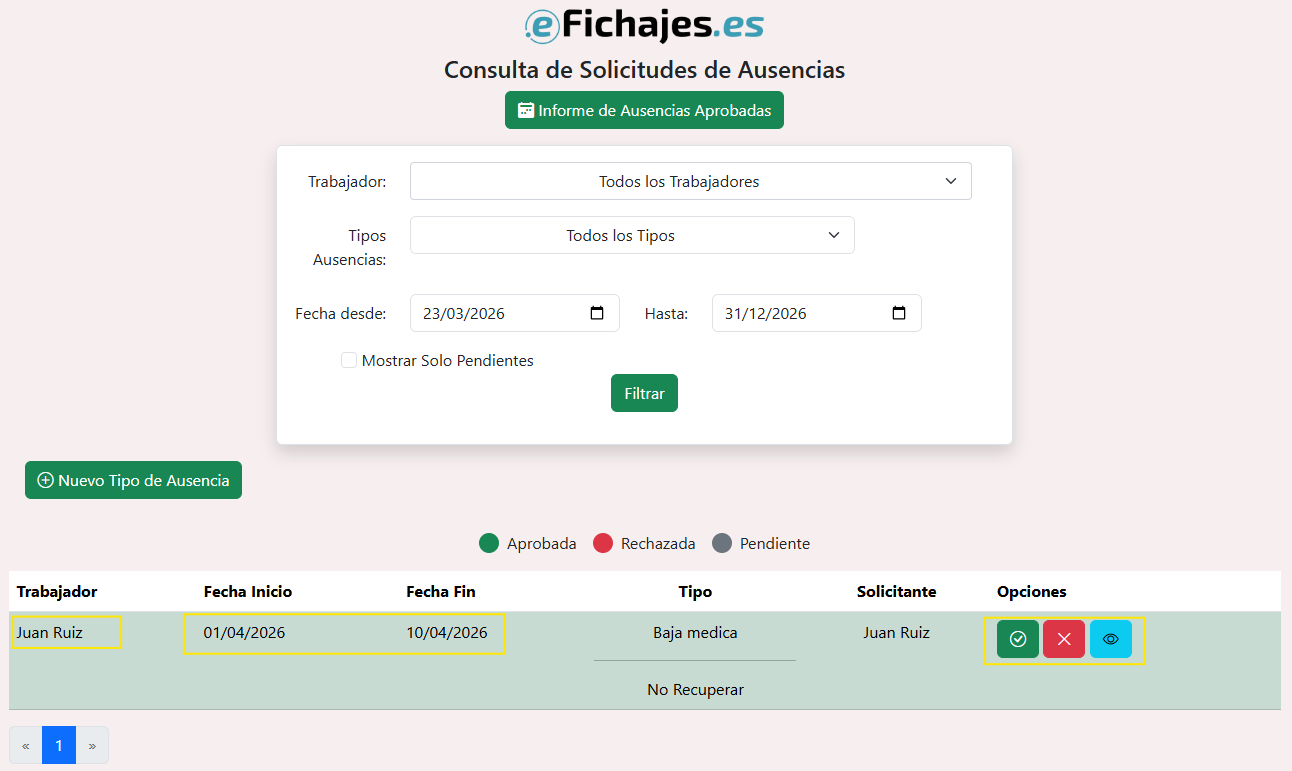
El administrador puede gestionar las solicitudes de ausencia de los trabajadores

Puede aceptar o rechazar estas solicitudes. Si aceptas la solicitud se vera reflejado en el informe de fichajes 

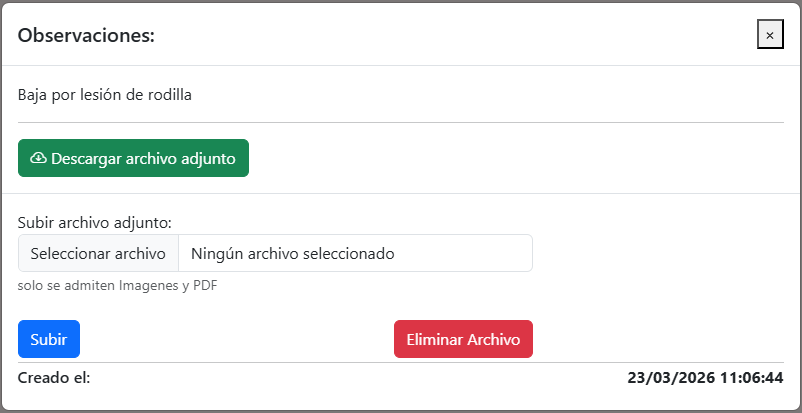
Puede ver mas información de la solicitud pulsando el siguiente botón

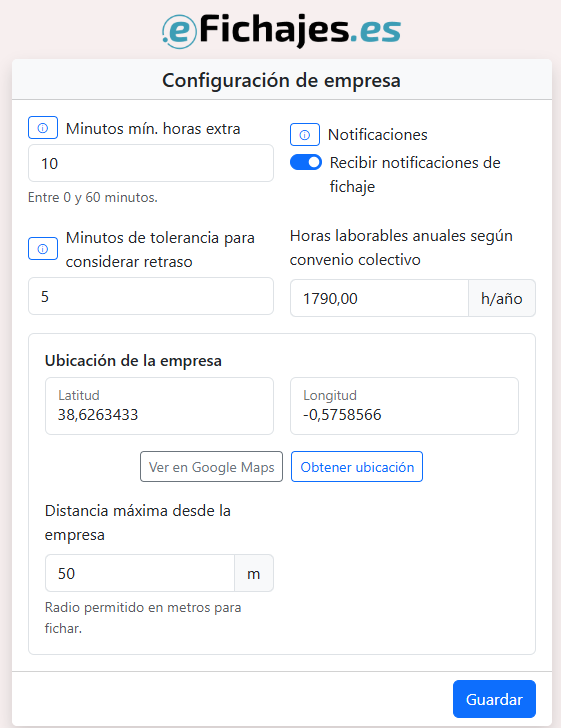
6. CONFIGURACIÓN DE LA EMPRESA

El administrador puede cambiar la configuración de la empresa 

  • Minutos mínimos horas extras: Este campo define el umbral de minutos a partir del cual el tiempo trabajado adicional se considera como horas extras.
  • Recibir notificaciones de fichajes: Este campo activa o desactiva el envió de avisos cuando el trabajador aun no ha fichado a la hora establecido
  • Minutos de tolerancia para considerar retraso: Indica cuántos minutos después de la hora de entrada se permite fichar sin que se considere un retraso. Pasado este margen, si no se ha fichado, se enviará un correo automático 
  • Ubicación de la empresa: Establece la ubicación geográfica de la empresa y la distancia máxima desde la que se permite fichar